Konwersja JPG, PNG i WebP przez AI: najlepsze narzędzia i usuwanie tła
Jak konwertować JPG, PNG, WebP i AVIF bez utraty jakości? Sprawdzamy najlepsze narzędzia do zmiany formatów, kompresji, usuwania tła i przygotowania obrazów pod stronę.
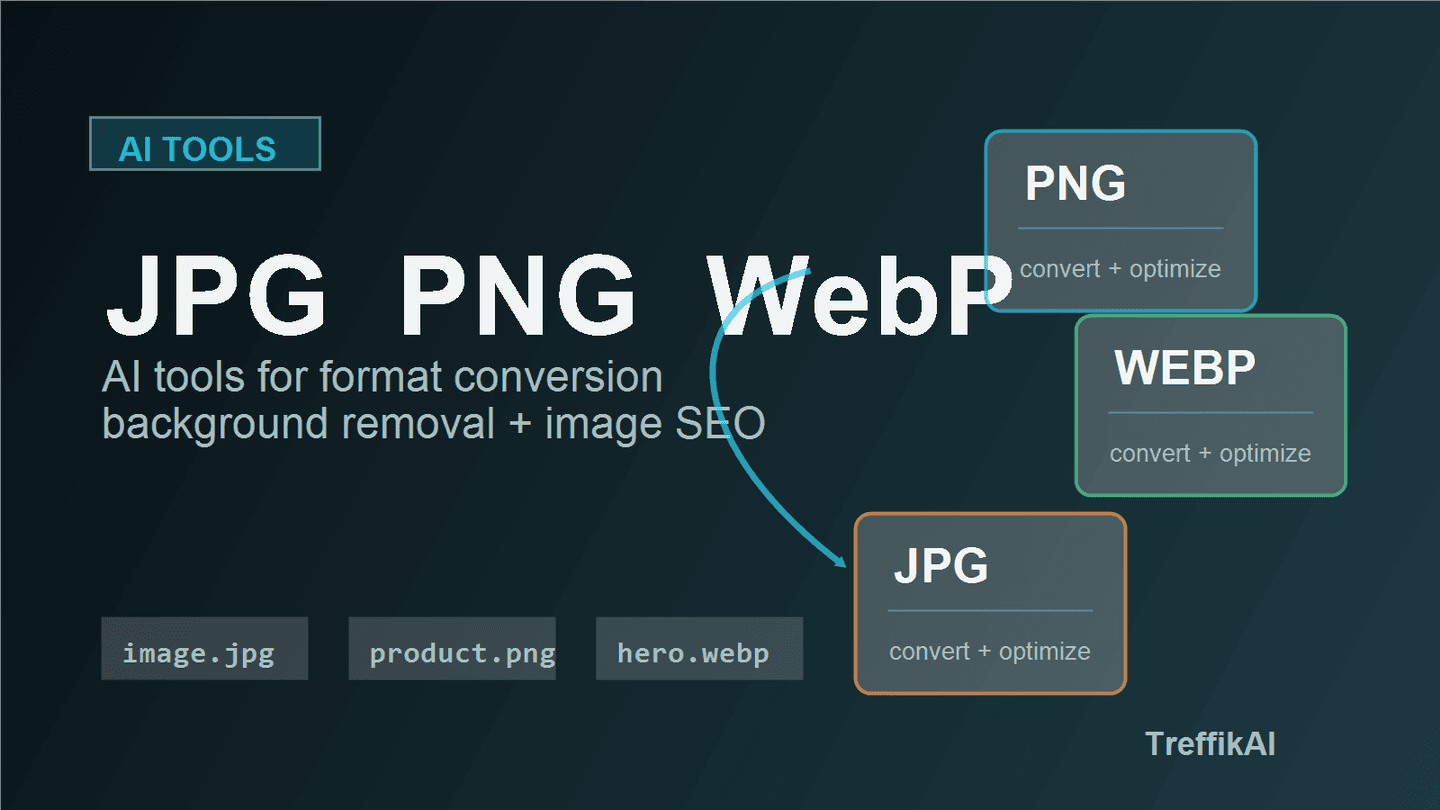
Konwersja obrazów brzmi jak techniczny drobiazg: zmienić JPG na PNG, PNG na WebP, WebP na JPG, może jeszcze zmniejszyć plik i gotowe. W praktyce to jeden z tych małych elementów, które mocno wpływają na stronę: szybkość ładowania, jakość miniaturek, widoczność w Google, wygląd sklepu internetowego i wygodę pracy z grafikami.
AI dodatkowo komplikuje temat, bo wiele narzędzi obiecuje dziś „inteligentną” konwersję. Warto jednak rozdzielić dwie rzeczy. Sama zmiana formatu nie jest magią AI. To zwykle zadanie kodeka: JPEG, PNG, WebP, AVIF, HEIC albo TIFF. AI robi coś innego: usuwa tło, poprawia krawędzie, podbija rozdzielczość, czyści artefakty, rekonstruuje brakujące fragmenty i pomaga przygotować obraz tak, żeby konwersja miała sens.
Dlatego dobry workflow wygląda tak: najpierw popraw obraz, potem wybierz format, a dopiero na końcu kompresuj. Odwrotna kolejność często kończy się plikiem, który jest mały, ale wygląda tanio.
Szybka odpowiedź: które narzędzie wybrać?
Jeżeli chcesz tylko praktycznego wyboru bez długiego porównywania, zacznij od tego:
| Potrzeba | Najlepszy wybór na start | Dlaczego |
|---|---|---|
| Szybka konwersja JPG/PNG/WebP/AVIF | Squoosh | działa lokalnie w przeglądarce, dobra kontrola jakości i rozmiaru |
| Wiele formatów, HEIC, TIFF, RAW, batch | CloudConvert lub Convertio | szeroka obsługa formatów i konwersja online |
| Kompresja obrazów pod stronę | TinyPNG | szybkie zmniejszanie JPG, PNG i WebP |
| Usuwanie tła jednym kliknięciem | remove.bg | bardzo dobry automatyczny background remover |
| Usuwanie tła + dalszy projekt graficzny | Adobe Express lub Canva | po wycięciu od razu zrobisz post, baner albo miniaturę |
| Zdjęcia produktowe i e-commerce | PhotoRoom | mocny workflow dla produktów, białego tła i katalogów |
| Prywatność i praca lokalna | ImageMagick, XnConvert, Squoosh | pliki nie muszą trafiać do zewnętrznej usługi |
Najważniejsza zasada: nie wybieraj narzędzia po nazwie formatu, tylko po zadaniu. Innego narzędzia potrzebujesz do jednego zdjęcia na blog, innego do 400 zdjęć produktów, a jeszcze innego do usuwania tła z portretu.
JPG, PNG, WebP, AVIF: czym one się różnią?
Format obrazu powinien wynikać z tego, co znajduje się na grafice.
JPG/JPEG najlepiej sprawdza się przy zdjęciach: twarzach, krajobrazach, fotografiach produktowych i obrazach z dużą liczbą kolorów. Jest lekki, powszechnie obsługiwany i dobry do internetu. Minusy? Nie obsługuje przezroczystości i traci jakość przy mocnej kompresji.
PNG jest dobry do przezroczystości, ikon, zrzutów ekranu, prostych grafik, diagramów i obrazów z ostrymi krawędziami. PNG bywa ciężki, ale zachowuje ostrość tam, gdzie JPG robi brzydkie artefakty. Jeśli usuwasz tło i potrzebujesz transparentnego pliku, najczęściej kończysz właśnie z PNG.
WebP to praktyczny format internetowy. Zwykle daje mniejsze pliki niż JPG i PNG przy podobnej jakości, obsługuje przezroczystość i jest szeroko wspierany przez współczesne przeglądarki. Dla stron internetowych WebP jest często najbardziej rozsądnym wyborem.
AVIF potrafi dawać jeszcze mniejsze pliki niż WebP, zwłaszcza przy zdjęciach. Minusem jest wolniejsza konwersja, czasem trudniejsza kompatybilność w starszych narzędziach i większe ryzyko, że ktoś w workflow graficznym będzie musiał zamienić plik z powrotem.
HEIC/HEIF często pojawia się przy zdjęciach z iPhone'a. Jest efektywny, ale mniej wygodny w publikacji i edycji, dlatego wiele osób zamienia HEIC na JPG albo WebP przed wrzuceniem zdjęć na stronę.
Gdzie w tym wszystkim jest AI?
AI nie jest potrzebna do zwykłego „JPG na WebP”. Taką konwersję świetnie zrobi klasyczny konwerter. AI zaczyna mieć sens wtedy, gdy obraz wymaga decyzji wizualnej.
Przykłady:
- usunięcie tła z osoby, produktu albo logo;
- poprawienie krawędzi włosów, ubrań i przezroczystych elementów;
- podbicie rozdzielczości małego zdjęcia;
- usunięcie szumu i artefaktów po kompresji;
- odtworzenie brakujących fragmentów po kadrowaniu;
- wygenerowanie neutralnego tła do zdjęcia produktowego;
- przygotowanie wielu wariantów grafiki do reklamy, miniatury lub social media.
W takim workflow AI nie zastępuje konwertera. AI przygotowuje materiał, a konwerter zapisuje go w odpowiednim formacie.
Jeżeli potrzebujesz prostego punktu startu do codziennych narzędzi online, konwersji i drobnych operacji na plikach, możesz też sprawdzić TatraTools. Dobrze mieć pod ręką takie miejsce, zanim zacznie się rozpraszać między kilkunastoma osobnymi aplikacjami.
Najlepszy workflow dla strony internetowej
Dla bloga, sklepu albo landing page'a dobry proces wygląda tak:
- Przygotuj obraz źródłowy w dobrej jakości.
- Jeśli trzeba, usuń tło albo popraw kadr.
- Ustal docelowy rozmiar w pikselach.
- Zapisz wersję główną jako WebP lub AVIF.
- Zostaw JPG/PNG tylko tam, gdzie format jest potrzebny.
- Sprawdź wagę pliku i jakość po kompresji.
- Dodaj sensowny
alt, nazwę pliku i rozmiary obrazka.
Największy błąd to wrzucanie na stronę zdjęcia 5000 px szerokości tylko dlatego, że CMS sam je „jakoś zmniejszy”. Przeglądarka i tak musi pobrać dane, a użytkownik na telefonie płaci za to czasem ładowania.
Dla artykułów i miniaturek zwykle wystarczy:
- 1200 x 630 px do obrazów social/OG;
- 1600 px szerokości dla dużych zdjęć w treści;
- WebP jako domyślny format;
- PNG tylko dla przezroczystości, logotypów i grafik z ostrymi krawędziami;
- JPG dla kompatybilności albo gdy zdjęcie ma iść dalej do narzędzia, które nie lubi WebP.
Squoosh: najlepszy do kontroli jakości
Squoosh jest świetny, gdy chcesz zobaczyć różnicę między oryginałem a plikiem po kompresji. To nie jest narzędzie „AI-first”, ale w praktyce bywa najlepszym miejscem do świadomej konwersji obrazów pod stronę.
Największa zaleta: działa lokalnie w przeglądarce. Według opisu narzędzia obrazy nie muszą opuszczać urządzenia, bo przetwarzanie odbywa się po stronie klienta. To ważne, jeśli pracujesz z materiałami, których nie chcesz wysyłać do zewnętrznych usług.
Squoosh dobrze sprawdza się do:
- porównywania JPG, WebP i AVIF;
- ustawiania jakości kompresji;
- zmniejszania rozdzielczości;
- sprawdzania, kiedy plik staje się „za bardzo skompresowany”;
- przygotowania finalnej grafiki pod stronę.
To narzędzie dla osób, które chcą kontroli, nie tylko jednego przycisku.
CloudConvert i Convertio: gdy liczy się liczba formatów
CloudConvert i Convertio są praktyczne wtedy, gdy masz nietypowy format albo większą paczkę plików. CloudConvert obsługuje między innymi PNG, JPG, GIF, WebP i HEIC, a także wiele formatów aparatów i plików graficznych. Convertio pozycjonuje się jako prosty konwerter online dla wielu formatów, z możliwością pracy na kilku plikach.
To dobry wybór, gdy:
- klient wysłał zdjęcia jako HEIC;
- musisz zamienić TIFF/RAW na JPG;
- masz kilka lub kilkadziesiąt plików do konwersji;
- potrzebujesz szybkiej konwersji bez instalowania programu;
- format jest zbyt egzotyczny dla prostego narzędzia.
Minus? Pliki trafiają do zewnętrznej usługi. Przy publicznych zdjęciach produktowych zwykle nie ma problemu. Przy dokumentach, projektach poufnych albo zdjęciach z danymi osobowymi lepiej wybrać lokalny workflow.
TinyPNG: szybka kompresja pod publikację
TinyPNG jest jednym z najprostszych narzędzi do zmniejszania wagi obrazów. Mimo nazwy obsługuje nie tylko PNG, ale też JPG i WebP. To dobry ostatni krok, gdy obraz jest już gotowy i chcesz tylko zmniejszyć jego wagę przed publikacją.
TinyPNG nie jest najlepszym miejscem do skomplikowanej edycji. Nie zastąpi background removera, edytora ani ręcznej kontroli jak w Squoosh. Jest natomiast szybkie i wygodne, jeśli chcesz przepuścić kilka grafik przez kompresję i mieć lżejsze pliki.
Najlepiej sprawdza się przy:
- miniaturach artykułów;
- zdjęciach produktowych;
- grafikach do landing page'y;
- obrazach w newsletterze;
- plikach, które już mają właściwy format i rozmiar.
Usuwanie tła: remove.bg, Adobe Express, Canva i PhotoRoom
Usuwanie tła to obszar, w którym AI naprawdę robi różnicę. Klasyczne narzędzia wymagały zaznaczania obiektu, ręcznego poprawiania krawędzi i pracy z maską. Nowe background removery potrafią wyciąć osobę albo produkt w kilka sekund.
remove.bg jest jednym z najpopularniejszych narzędzi do automatycznego usuwania tła. Dobrze sprawdza się przy portretach, produktach i prostych grafikach. Ma też integracje i API, więc nadaje się nie tylko do ręcznej pracy, ale również do procesów masowych.
Adobe Express jest wygodny, jeśli po wycięciu tła chcesz od razu zrobić projekt: post, baner, miniaturę, grafikę do prezentacji albo kolaż. Adobe podkreśla, że można wrzucić JPG, PNG lub WebP i pobrać wynik jako transparentny PNG.
Canva ma podobną zaletę: usunięcie tła jest tylko częścią większego workflow. Po wycięciu obiektu możesz szybko dodać tekst, tło, szablon, elementy graficzne i eksportować wynik do sociali.
PhotoRoom jest szczególnie mocny przy zdjęciach produktowych. Jeżeli robisz sklep, marketplace albo katalog, ważne jest nie tylko wycięcie tła, ale też spójne światło, cień, biały background i powtarzalny wygląd wielu produktów.
Najczęstszy błąd: transparentny PNG wszędzie
Po usunięciu tła wiele osób zostawia każdy obraz jako PNG. To wygodne, ale często nieoptymalne.
Jeżeli obraz rzeczywiście potrzebuje przezroczystości, PNG ma sens. Jeśli jednak produkt trafia na białe tło, często lepiej zapisać finalny obraz jako WebP albo JPG. Plik będzie mniejszy, a użytkownik nie zobaczy różnicy.
Praktyczny schemat:
- potrzebujesz przezroczystości: PNG albo WebP z alpha;
- produkt ma białe tło: WebP lub JPG;
- obraz idzie na stronę: najczęściej WebP;
- obraz idzie do druku: trzymaj wersję wysokiej jakości, często TIFF/PNG/PDF według wymagań drukarni;
- obraz idzie do dalszej edycji: zostaw plik źródłowy w możliwie wysokiej jakości.
Konwersja obrazów a SEO
Format obrazu wpływa na SEO pośrednio. Google nie daje punktów za samo użycie WebP, ale szybciej ładująca się strona poprawia doświadczenie użytkownika i może pomagać w Core Web Vitals. Obrazy wpływają też na indeksację w Google Images, CTR w social media i jakość strony na mobile.
W praktyce warto pilnować:
- opisowej nazwy pliku, np.
konwersja-jpg-png-webp-ai.webp; - sensownego tekstu alternatywnego;
- realnego rozmiaru obrazu, a nie ogromnego pliku skalowanego CSS-em;
- responsywnych wersji obrazów;
- kompresji bez widocznych artefaktów;
- lazy loadingu dla obrazów niżej w treści;
- priorytetu dla głównej miniatury lub hero image.
Dobre narzędzie do konwersji nie naprawi złego wdrożenia na stronie. Jeśli obraz jest ładny, ale waży 4 MB i blokuje mobile, technicznie nadal szkodzi.
Co wybrać do konkretnego zadania?
Chcesz zamienić zdjęcia z iPhone'a na JPG? Użyj CloudConvert, Convertio albo lokalnego narzędzia, jeśli zdjęcia są prywatne.
Chcesz przygotować grafiki do bloga? Najpierw dopasuj rozmiar, potem WebP w Squoosh, na końcu sprawdź wagę pliku.
Chcesz wyciąć produkt z tła? Zacznij od remove.bg albo PhotoRoom. Jeśli produkt ma trafić do sklepu, sprawdź krawędzie i cienie, a nie tylko sam fakt „tło zniknęło”.
Chcesz szybko zrobić miniaturę social media? Adobe Express albo Canva będą wygodniejsze niż czysty konwerter, bo po drodze możesz dodać tekst i layout.
Chcesz masowo przetworzyć setki plików? Sprawdź CloudConvert API, remove.bg API, ImageMagick, XnConvert albo workflow w automatyzacji. Przy dużej skali ręczne klikanie przestaje mieć sens.
Chcesz maksymalnej prywatności? Użyj Squoosh, ImageMagick albo lokalnego edytora. Narzędzia online są wygodne, ale nie zawsze powinny dostać każdy plik.
Checklista przed publikacją obrazu
Przed wrzuceniem obrazu na stronę sprawdź:
- czy format pasuje do typu obrazu;
- czy obraz ma docelowy rozmiar, a nie pełną rozdzielczość z aparatu;
- czy po kompresji nie widać bandingu, plam albo poszarpanych krawędzi;
- czy tło jest faktycznie usunięte, a nie zostawia jasnej obwódki;
- czy nazwa pliku opisuje obraz;
- czy
altpomaga zrozumieć zawartość; - czy miniatura wygląda dobrze na mobile;
- czy masz wersję źródłową na wypadek późniejszej edycji.
Werdykt
Najlepsza konwersja obrazów przez AI to nie jedno narzędzie, tylko rozsądny proces. AI pomaga tam, gdzie trzeba zrozumieć obraz: usunąć tło, poprawić krawędzie, odszumić, podbić jakość albo przygotować produkt do publikacji. Sama zmiana JPG na WebP czy PNG na JPG nadal jest zadaniem dla dobrego konwertera.
Dla większości osób najlepszy zestaw wygląda tak: Squoosh do świadomej konwersji, TinyPNG do szybkiej kompresji, remove.bg lub PhotoRoom do usuwania tła, a CloudConvert albo Convertio do nietypowych formatów. Taki workflow jest prosty, szybki i wystarczająco profesjonalny dla bloga, sklepu, newslettera i większości codziennych publikacji.